


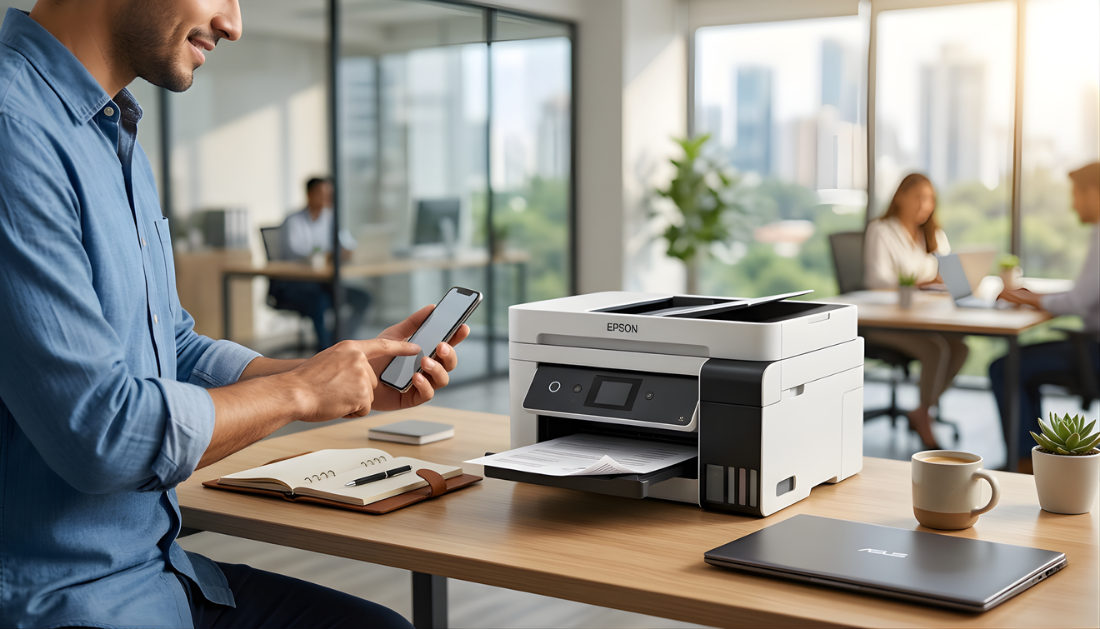
En las oficinas de Bucaramanga, Bogotá y Medellín, hay una escena que nuestro equipo técnico conoce muy bien: alguien llega con un documento urgente en el celular, se para frente al equipo y descubre que no sabe cómo enviar el archivo sin pasar por el computador. Ese momento de frustración puede costarle minutos críticos a una reunión o a una entrega importante.
En Multitintas, con más de 12 años acompañando a empresas, emprendedores y hogares en Colombia, sabemos que tener una impresora con Wi-Fi no es suficiente si no está bien configurada. La conexión inalámbrica debería simplificar el trabajo, no convertirse en un obstáculo. Por eso este artículo es una guía práctica: cómo conectar tu equipo, cómo imprimir desde el celular y qué hacer cuando la impresora con Wi-Fi no aparece en la red.
¿Tu impresora inalámbrica no responde o no logras conectarla a tu red? Nuestro equipo técnico está listo para orientarte. Explora nuestra selección de impresoras disponibles en Multitintas o contáctanos para recibir asesoría personalizada según tu equipo y red.
¿Por qué una impresora con Wi-Fi cambia la forma en que trabajas?
Para una oficina con varios usuarios, el beneficio es inmediato: un solo equipo puede compartirse entre todo el personal sin necesidad de cables ni servidores de impresión. Cada dispositivo se conecta a la red una vez y queda disponible de forma permanente para todos.
Lo que sí debemos tener claro es que la impresora con Wi-Fi requiere una configuración inicial correcta. Un paso en falso —como escribir mal la contraseña del router o intentar conectarse a una red de 5GHz cuando el equipo solo acepta 2.4GHz— puede generar errores que parecen misteriosos pero tienen solución sencilla.
¿Qué necesitas antes de imprimir desde el celular?
Nuestro equipo técnico recomienda verificar estos tres puntos antes de empezar cualquier configuración:
- Que el Wi-Fi de la impresora esté activo. No todos los equipos lo tienen habilitado por defecto desde fábrica.
- Que el celular y la impresora estén en la misma red. Este es el error más frecuente que vemos: el celular conectado a una red y el equipo a otra distinta.
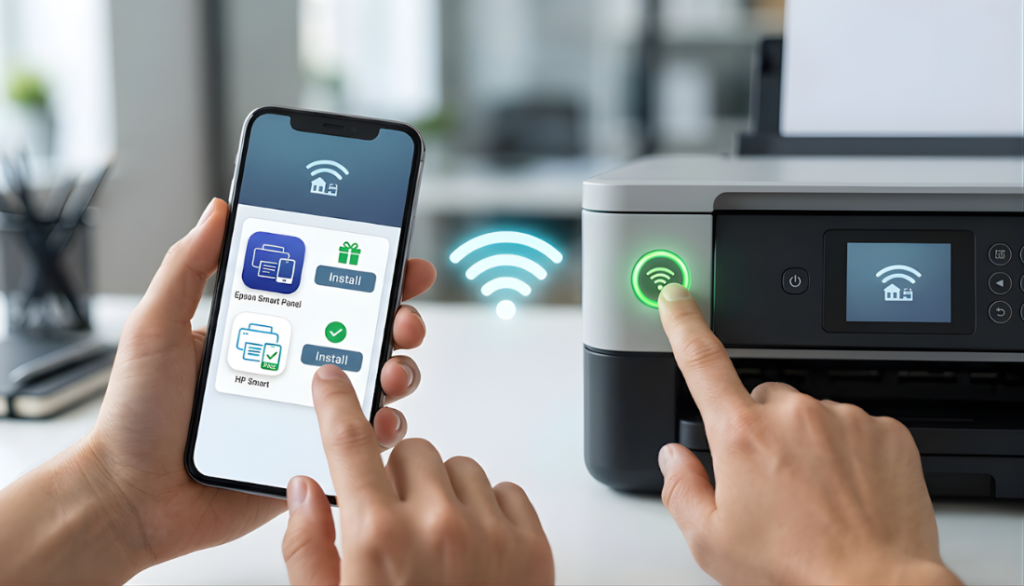
- Que tengas instalada la app oficial de la marca. Epson usa Epson Smart Panel; HP usa HP Smart. Ambas son gratuitas para Android y para iOS.
Con esos tres puntos en orden, imprimir desde el celular es rápido y completamente estable.
Cómo configurar tu impresora Epson con Wi-Fi paso a paso
La app Epson Smart Panel centraliza todo lo que necesitas: conectar el equipo a la red, revisar niveles de tinta, escanear y enviar trabajos directamente desde el celular.
En Android
- Descarga Epson Smart Panel desde Google Play.
- Selecciona «Configurar nueva impresora» y activa el Bluetooth para que la app detecte el equipo cercano.
- Ingresa los datos de tu red y confirma la conexión. La app indica cuando el proceso finaliza correctamente.
En iPhone o iPad
El proceso es idéntico, pero desde el App Store. Es fundamental permitir que la app acceda a la red local cuando el sistema lo solicite; de lo contrario no podrá detectar el equipo aunque esté encendido.
Una impresora con Wi-Fi bien configurada mediante esta app queda visible de forma automática cada vez que el celular se conecta a esa misma red, sin necesidad de buscarla manualmente.
Cómo imprimir desde el celular con una impresora HP
La app HP Smart permite imprimir, escanear y monitorear el nivel de tinta desde cualquier dispositivo. Su ventaja adicional es la impresión remota: puedes enviar un trabajo desde la calle y que esté listo cuando llegues a la oficina.
- Descarga HP Smart e inicia sesión o crea una cuenta gratuita.
- Selecciona «Agregar impresora» y espera que la app detecte los equipos disponibles en la red.
- Si no aparece, usa Wi-Fi Direct para completar la configuración sin depender del router.
- Una vez conectada, la impresora con Wi-Fi queda disponible para todos los dispositivos en esa red de forma simultánea.
¿Buscas una impresora con Wi-Fi con garantía real para tu oficina o tu hogar? Estas son algunas opciones disponibles en nuestro catálogo:
- Epson L5590 EcoTank Multifuncional Wi-Fi — Tanque de alta capacidad con escaneo y copiado inalámbrico.
- HP 725 Smart Tank Multifuncional Dúplex Inalámbrica — Impresión a dos caras automática con Wi-Fi y app integrada.
- Brother DCP-T730DW InkBenefit Tank Wi-Fi — Multifuncional con sistema de tinta continua original y conectividad inalámbrica.
Los errores más comunes al conectar una impresora con Wi-Fi
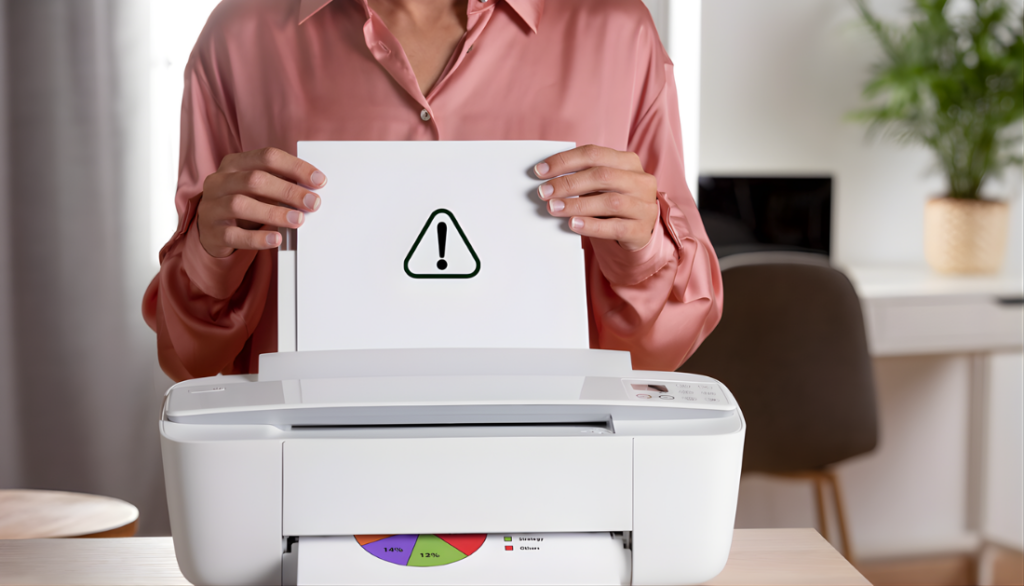
En nuestras sedes de CC Gratamira y Cabecera en Bucaramanga, atendemos equipos que «no se conectan» y en la gran mayoría de casos la falla no está en el hardware, sino en la configuración. Estos son los problemas que vemos con más frecuencia:
El equipo no aparece en el celular. Casi siempre el celular está en una red diferente a la de la impresora. Verifica que ambos estén conectados al mismo nombre de red, sin confundir la banda de 2.4GHz con la de 5GHz.
El equipo pierde la conexión constantemente. Ocurre cuando el router le asigna una dirección IP diferente en cada reinicio. La solución es asignarle una IP fija desde el panel del router o desde la configuración interna del equipo.
El trabajo queda en cola y nunca imprime. Cancela todos los trabajos pendientes, reinicia la impresora con Wi-Fi y vuelve a enviar el archivo. Un trabajo atascado bloquea toda la cola de impresión.
La app no detecta el equipo aunque está encendido. Confirma que el módulo inalámbrico esté activo en el panel de la impresora. Si el problema persiste, restablece la configuración de red del equipo y vuelve a configurarlo desde la app oficial.
Modelos de impresora con Wi-Fi disponibles en Multitintas
Si tu equipo actual genera más problemas que páginas impresas, puede ser el momento de renovarlo. En Multitintas contamos con modelos para cada perfil de uso y presupuesto:
- Brother HL-L2405W Láser Wi-Fi Monocromática — Compacta e ideal para home office con alto volumen de texto.
- Brother DCP-L2640DW Multifuncional Láser Wi-Fi — Con impresión automática a doble cara, pensada para oficinas administrativas.
- Brother DCP-T830DW InkBenefit Tank Wi-Fi — Mayor velocidad y rendimiento para equipos de trabajo medianos.
Nuestro equipo técnico puede orientarte para elegir la impresora con Wi-Fi correcta según tu volumen de impresión, la cantidad de usuarios y el tipo de documentos que manejas a diario.
Preguntas frecuentes
¿Una impresora con Wi-Fi funciona con cualquier router? Sí, siempre que sea una red estándar de 2.4GHz. Si tu router es de doble banda, conecta el equipo a esa frecuencia para mayor compatibilidad con todos los dispositivos.
¿Puedo imprimir desde el celular sin internet? Sí. La impresión local funciona a través de la red Wi-Fi de tu casa u oficina sin necesidad de conexión a internet. Solo la impresión remota requiere internet activo en ambos lados.
¿Varios celulares pueden compartir la misma impresora? Sí. Cualquier dispositivo en la misma red puede enviar trabajos de impresión. Android e iOS tienen soporte nativo para impresoras de red, incluso sin necesidad de instalar una app adicional.
¿Multitintas da soporte técnico si no logro configurar el equipo? Absolutamente. Contamos con técnicos especializados en Epson, HP y Brother. Puedes visitarnos en Bucaramanga o solicitar soporte programado desde cualquier ciudad.
Conclusión: la conexión inalámbrica solo funciona cuando está bien configurada
Con la app correcta y los pasos adecuados, una impresora con Wi-Fi queda lista en menos de diez minutos. El verdadero valor está en la libertad que le da a todo tu equipo: imprimir desde cualquier dispositivo, sin cables, sin depender de un solo computador y sin perder tiempo en cada impresión.
En Multitintas, entendemos que detrás de cada impresora hay una empresa que necesita funcionar sin interrupciones. Nuestra experiencia de más de una década asesorando a negocios en Santander y Colombia nos permite decirte con seguridad: el equipo correcto, bien configurado y con respaldo técnico real, marca la diferencia entre una herramienta que suma y un problema que roba tiempo.
¿Listo para imprimir sin cables y sin complicaciones?
- Visítanos: CC Gratamira o nuestra sede de Cabecera en Bucaramanga.
- Escríbenos por WhatsApp: Contáctanos directamente y recibe una recomendación personalizada para tu oficina.
- Explora el catálogo: Encuentra tu impresora ideal en nuestra tienda en línea con envío a nivel nacional.